Карта на сайте нужна почти любому бизнесу с офлайн-точками: клиника, магазин, сервисный центр, пункт выдачи, юридическая или строительная компания. Технически задача сводится к четырём вещам: получить ключ доступа, привязать его к своему домену, подобрать внешний вид карты и вставить на страницу несколько строк кода. Ниже — полный путь с настоящими экранами личного кабинета Karty и разбором ошибок, на которых новички теряют больше всего времени.
Что понадобится
- Доступ к редактированию страницы сайта — достаточно блока «произвольный HTML-код». В Tilda это «Т123», в WordPress — блок «Произвольный HTML», в «1С-Битрикс» — HTML-блок или компонент с кодом. Для сайта на конструкторе, который не разрешает вставку кода, виджет не подойдёт.
- Адрес сайта (домен). Ключ мы привязываем именно к нему — об этом отдельный шаг ниже.
- Координаты центра карты, если нужен определённый вид: долгота и широта. Если их нет, достаточно названия города — центр можно подобрать прямо в конструкторе, перетащив карту.
Никаких серверов и собственных тайлов поднимать не нужно: карта рисуется нашим сервисом на открытых картографических данных, покрытие — вся Россия, включая Крым, ДНР и ЛНР.
Шаг 1. Регистрация и стартовая квота
Регистрация в личном кабинете занимает минуту. Сразу после неё начинается пробный период на 3 дня: доступны все продукты сервиса, лимиты те же, что у тарифа «Базовый» (299 ₽ за 30 дней). Когда пробный период закончится, доступ приостанавливается до оплаты тарифа — об этом кабинет предупреждает заранее, а ваши данные хранятся ещё 90 дней.
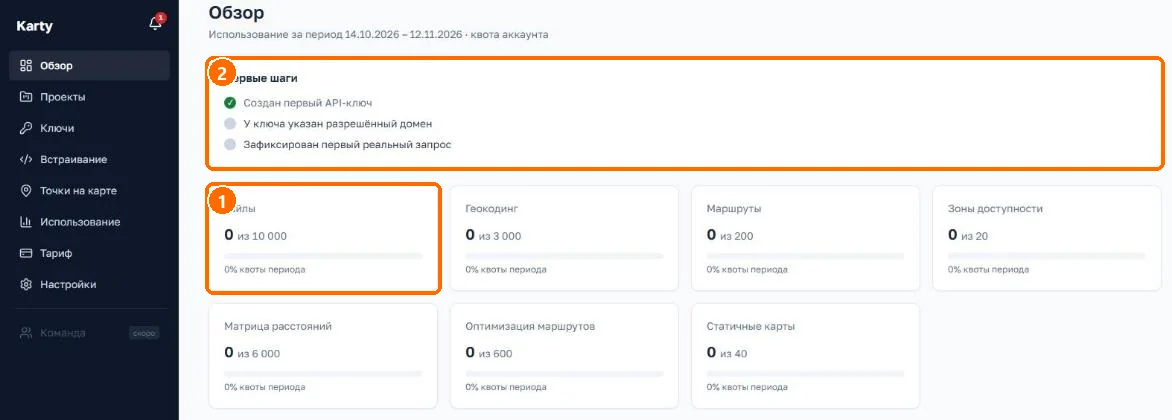
На странице «Обзор» видно, сколько квоты потрачено по каждому из семи продуктов, и есть короткий чек-лист «Первые шаги»: создан ли ключ, указан ли у него разрешённый домен и был ли первый реальный запрос.
Шаг 2. Создаём ключ API и выбираем его тип
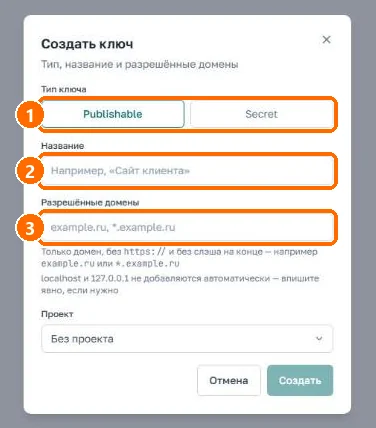
Откройте раздел «Ключи». Один ключ с названием «По умолчанию» уже создан — его можно использовать сразу. Но привычка заводить отдельный ключ под каждый сайт и под тестовую среду окупается: так в статистике видно, какой сайт сколько потратил, а скомпрометированный ключ можно отозвать, не ломая остальные проекты.

При создании нужно выбрать тип. Здесь чаще всего и путаются, поэтому разберём подробно.
| Тип | Префикс | Где использовать | Что с ним можно |
|---|---|---|---|
| Publishable | pk_live_… | В браузере, прямо в коде страницы | Карта, тайлы, поиск адреса, маршрут, зоны доступности, статичная картинка |
| Secret | sk_live_… | Только на вашем сервере | Всё то же плюс пакетный геокодинг, матрица расстояний и оптимизация маршрутов |
Для карты на сайте вам нужен publishable-ключ. Он виден в исходном коде страницы, и это нормально: так устроены все встраиваемые карты. Защищает такой ключ не секретность, а привязка к домену и суточный лимит. Secret-ключ, наоборот, нельзя класть в код страницы и передавать в адресной строке (?key=): он попадёт в логи и историю браузера. Мы такие запросы отклоняем, ключ принимается только в заголовке Authorization: Bearer.
Шаг 3. Привязываем ключ к домену
Привязка к домену — главная защита publishable-ключа: без неё любой, кто скопирует ключ из исходного кода, мог бы рисовать карты на своём сайте за ваш счёт. Поэтому по умолчанию работает правило «всё, что не разрешено, запрещено»: пока в настройках ключа нет ни одного домена, он не принимается из браузера вообще, и карта на вашем сайте покажет ошибку доступа. Откройте настройки ключа (иконка карандаша) и впишите разрешённые домены — это обязательный шаг, а не формальность.
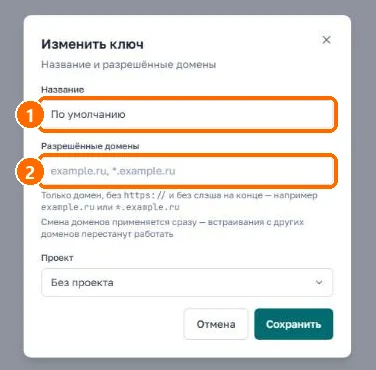
- Домен пишется без
https://и без слэша на конце:example.ru. - Чтобы разрешить сразу основной домен и все его поддомены (
www,shop,blog), впишите маску*.example.ru— она покрывает и самexample.ru. Точная записьexample.ruразрешает только этот хост и не включаетwww.example.ru. - Адреса
localhostи127.0.0.1автоматически не добавляются. Если вы тестируете карту на локальной машине, впишите их вручную — и уберите перед выпуском. - Изменение применяется сразу: встраивания с других доменов перестанут работать.
Частая ошибкаДомен указан как https://example.ru/ или example.ru/contacts. Нужен только хост. Если после настройки карта показывает сообщение «этот домен не разрешён для данного ключа», сверьте написание с тем, что видно в адресной строке браузера.
Шаг 4. Настраиваем карту в конструкторе встраивания
Раздел «Встраивание» — это живой предпросмотр с генератором кода. Всё, что вы меняете слева, сразу видно на карте и попадает в код под ней. Предпросмотр работает на внутреннем ключе и не тратит вашу квоту.

Тема оформления
Шесть готовых тем: тёплая (по умолчанию), светлая, белая, серая, тёмная и чёрная. Если нужен фирменный вид, кнопка «Настроить цвета» в блоке «Мои стили» открывает редактор: можно перекрасить воду, парки, дороги и подписи под палитру сайта. Количество собственных стилей зависит от тарифа: один на тарифах до «Старта» включительно, 5 на «Бизнесе», 20 на «Масштабе».
Поиск по адресу
Переключатель «Показать поиск» добавляет в левый верхний угол поле поиска. Поиск запускается по Enter. Если включить «Автодополнение», подсказки появятся по мере ввода — но помните, что каждая подсказка расходует квоту геокодинга (одинаковый запрос в течение 5 минут бесплатный). Для обычной карты проезда автодополнение не нужно, а вот для формы заказа с адресом доставки оно удобно.
Размер и масштаб
Размер блока задаёт пропорции: во всю ширину 16:9 подходит для страницы «Контакты», квадрат — для боковой колонки. «Пределы приближения» ограничивают минимальный и максимальный зум: если клиентам достаточно видеть район, не позволяйте уходить на карту мира. Начальный вид задаётся перетаскиванием и приближением карты прямо в предпросмотре.
Шаг 5. Вставляем код на сайт
Под предпросмотром три вкладки с кодом. Вкладка «JS» даёт примерно такой фрагмент (ключ и координаты подставятся ваши):
<script src="https://kartrout.ru/widget/karty.js"></script>
<div id="map" style="width:100%;aspect-ratio:16/9;min-height:240px"></div>
<script>
  var map = Karty.map('map', {
    key: 'pk_live_ВАШ_КЛЮЧ',
    style: 'warm',
    center: [83.7636, 53.3478],   // [долгота, широта]
    zoom: 12
  });
  map.attachSearch({});
</script>
Обратите внимание на порядок координат: сначала долгота, потом широта. Это стандарт для веб-карт, а не наоборот, как привыкли по картам-приложениям, — перепутанные местами числа выбрасывают карту в океан у берегов Африки.
Вкладка «Без кода (data-атрибуты)» — вариант для тех, кто не хочет писать JavaScript: достаточно одного <div> с атрибутами data-karty-map, data-karty-key, data-karty-lon, data-karty-lat и data-karty-zoom, плюс подключённый скрипт. Именно этот способ удобнее всего в конструкторах сайтов: вставили блок — и карта работает.
Куда вставлять в популярных системах
- Tilda: блок «Т123» (HTML) на нужной странице; можно добавить блок в «Контакты» и в подвал.
- WordPress: блок «Произвольный HTML» в редакторе Gutenberg или виджет «HTML» в боковой колонке.
- «1С-Битрикс» и самописные сайты: разметку блока вставьте в шаблон, а подключение скрипта оставьте в футере — так он не будет тормозить первый экран.
- React, Vue и другие SPA: создавайте карту после монтирования компонента и вызывайте
map.remove()при размонтировании; для динамически добавленных блоков с data-атрибутами есть повторное сканирование страницы — вызовKarty.autoInit().
Шаг 6. Проверяем, что всё работает
- Откройте страницу с боевого домена (не из редактора конструктора и не из локального файла: у такой страницы нет разрешённого домена) и убедитесь, что карта нарисовалась, а в углу виден значок атрибуции — он обязателен по лицензии картографических данных и не убирается.
- Проверьте мобильную версию: блок с
width:100%и заданной высотой илиaspect-ratioсам подстроится под экран. - Вернитесь в «Обзор»: пункт «Зафиксирован первый реальный запрос» должен стать зелёным, а счётчик тайлов — вырасти.
Если карта не появилась, посмотрите на текст сообщения под значком — он подскажет причину:
| Сообщение | Что делать |
|---|---|
| «неверный или отозванный ключ доступа» | Проверьте, что ключ скопирован целиком, без лишних пробелов, и не отозван в разделе «Ключи». |
| «этот домен не разрешён для данного ключа» | Добавьте домен сайта в настройки ключа (шаг 3) — лучше маской *.example.ru, чтобы покрыть www и поддомены. Тот же ответ вы получите, если у ключа вообще нет доменов. |
| «лимит тарифа исчерпан или тариф не оплачен» | Закончилась квота или не оплачен тариф. Квота обновляется каждые 30 дней с даты оплаты; в разделе «Тариф» можно докупить объём или сменить тариф. |
| «превышен лимит запросов» | Слишком частые запросы или публичный ключ достиг суточного лимита (не более 30% месячной квоты в сутки; сброс в 00:00 по Москве). |
Сколько расходует карта и как не выйти за лимит
Карта потребляет квоту «тайлы»: это фрагменты изображения, которые браузер подгружает при показе и перемещении. Мы измерили реальную нагрузку: один неподвижный кадр — около 6 тайлов, а типичный визит «открыл, подвинул, приблизил» — в среднем 15–25. Поэтому ориентируйтесь на ≈20 тайлов на показ карты.
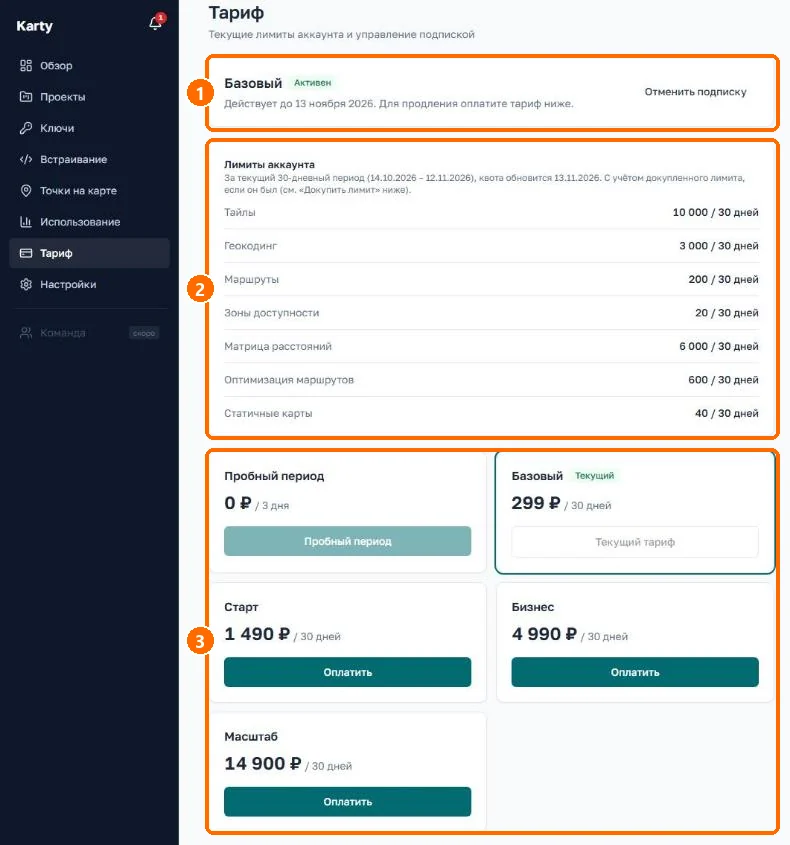
| Тариф | Цена за 30 дней | Тайлов | ≈ показов карты | Геокодингов |
|---|---|---|---|---|
| Базовый | 299 ₽ | 5 000 | ≈250 | 1 500 |
| Старт | 1 490 ₽ | 15 000 | ≈750 | 8 000 |
| Бизнес | 4 990 ₽ | 70 000 | ≈3 500 | 40 000 |
| Масштаб | 14 900 ₽ | 300 000 | ≈15 000 | 150 000 |
Несколько приёмов, которые экономят квоту без потери качества:
- Статичная картинка вместо живой карты. Для страницы «Контакты», где карту редко двигают, часто хватает картинки: она расходует одну единицу из отдельной квоты статичных карт, а не десятки тайлов. Подробности — в документации.
- Ограничьте пределы зума. Чем меньше возможных уровней приближения, тем меньше тайлов запросит посетитель.
- Один ключ — один сайт. Тогда в «Использовании» сразу видно, где расход выше нормы.
- Следите за уведомлениями. На 80% и 100% квоты кабинет присылает сообщение с датой обновления и подсказкой о докупке.
Типичные ошибки при встраивании
- Скрипт подключён после кода инициализации. Тег
<script src=…>должен идти раньше, чем вызовKarty.map(...). - У контейнера нет высоты. Блок с
width:100%безheightилиaspect-ratioсхлопывается до нуля — карта «не видна», хотя ошибок нет. - Один
idна странице используется дважды. Для нескольких карт на одной странице нужны разные идентификаторы. - Secret-ключ в коде страницы. Если вы случайно вставили
sk_live_…, сразу отзовите его и создайте новый; в браузере для карты нужен только publishable-ключ. - Домен не совпадает. Сайт работает на
www.example.ru, а в ключе указанexample.ru. Используйте маску*.example.ruили добавьте оба адреса. - Домены у ключа не заданы. Новый ключ «По умолчанию» создаётся без доменов, поэтому код из конструктора, вставленный на сайт «как есть», сначала выдаст ошибку доступа. Добавьте домен — и карта заработает сразу, ждать не нужно.
Частые вопросы
Можно ли вставить карту на сайт бесплатно?
Пробный период длится 3 дня и открывает все возможности сервиса, затем нужен тариф от 299 ₽ за 30 дней. Тариф «Базовый» даёт около 250 показов карты и 1 500 геокодингов в месяц — для небольшого сайта с картой на странице «Контакты» этого достаточно.
Какой ключ использовать для карты на сайте: Publishable или Secret?
Для карты в браузере нужен Publishable-ключ (pk_live_…). Secret-ключ (sk_live_…) предназначен только для серверных вызовов — пакетного геокодинга, матрицы расстояний и оптимизации маршрутов — и не должен попадать в код страницы.
Почему карта показывает «этот домен не разрешён для данного ключа»?
Домен сайта не добавлен в настройки ключа либо записан неверно. Укажите хост без https:// и слэша, например example.ru, или маску *.example.ru для основного домена и всех поддоменов, включая www. Пока у ключа нет ни одного домена, он не принимается из браузера.
Сколько запросов тратит одна карта?
Измеренная нагрузка — около 6 тайлов на неподвижный кадр и 15–25 на типичный визит с перемещением и приближением; для планирования берут ≈20 тайлов на показ карты.
Можно ли изменить цвета карты под фирменный стиль?
Да. В конструкторе встраивания есть редактор «Настроить цвета»: можно перекрасить воду, парки, дороги и подписи. Число собственных стилей зависит от тарифа: 1 до тарифа «Старт» включительно, 5 на «Бизнесе», 20 на «Масштабе».
Работает ли виджет в Tilda, WordPress и «1С-Битрикс»?
Да, везде, где можно вставить произвольный HTML-код: блок «Т123» в Tilda, «Произвольный HTML» в WordPress, HTML-блок в «1С-Битрикс». Подключается скрипт виджета и один контейнер с ключом.